









- Jednostranne lepiacej pásky
- Baliace pásky
- Farebné - vyznačovacie pásky
- Elektroizolačné pásky
- Kancelárske samolepiace pásky
- Klzné pásky
- Kovové pásky
- Maskovacie krepové pásky
- Maskovacie špeciálne pásky
- Pásky pre povrchovú ochranu
- Penové - tesniace pásky
- Protišmykové pásky
- Samolepiace výrezy z mikropryže
- Špeciálne pásky
- Textilné pásky
- Výstražné a reflexné pásky
- Obojstranne lepiace pásky
- Elektroizolačný materiál
- Lepidlá
- Pružné dorazy, bumpóny
- Suché zipsy
- Primery - aktivátory - čistidlá
- Príslušenstvo lepenie, aplikátory
Kalibrácia tlačiarne štítkov Zebra? Prezradíme vám, ako na to..
Zaobstarali ste si tlačiareň štítkov Zebra a bohužiaľ z ničoho nič napríklad tlačí slabo, nečitateľne, potlačí malú alebo chybnú časť etikety, alebo dokonca medzi potlačenými etiketami „vyliezajú“ prázdne? Poslednou dobou sa nám totiž ozývajú zákazníci s prosbou o radu, prečo práve ich tlačiareň etikiet takto zlobí. Väčšinou je problém v kalibrácii, ktorú ale ľahko dokážete vyriešiť sami.
Kalibrácia tlačiarne štítkov Zebra
Niektorí už možno poznáte pojem kalibrácia v súvislosti s atramentovými alebo laserovými tlačiarňami, ale to sa týka skôr kalibrácie farieb, aby vaše dokumenty či fotografie mali sýte a hlavne správne farby. Pri tlačiarňach štítkov myslíme skôr kalibráciu médií, teda etikiet. Tlačiarne štítkov Zebra totiž môžu potlačiť napríklad samolepiace etikety mnohých rôznych rozmerov a aby ich tá vaša potlačila správne, potrebuje, aby ste jej dopriali práve kalibráciu médií. Väčšinou sa vykonáva v prípade, keď napríklad zvolíte iné rozmery etikiet, tlačíte pomocou iného softvéru, alebo ak sa výrazne zmenila teplota vo vašom okolí. Čo teda robiť, keď vám tlačiareň štítkov Zebra tlačí slabo, nečitateľne, potlačí malú alebo chybnú časť etikety, alebo dokonca medzi potlačenými etiketami „vyliezajú“ aj prázdne? Zložitejšia metóda je kalibrovať tlačiareň pomocou softvéru, alebo ovládača cez PC. Našťastie to ale nie je potrebné. Jednoduchší spôsob je ju skalibrovať ručne.
Krok 1: Skontrolujte a zarovnajte pohyblivý snímač
Čo je snímač médií a na čo slúži?
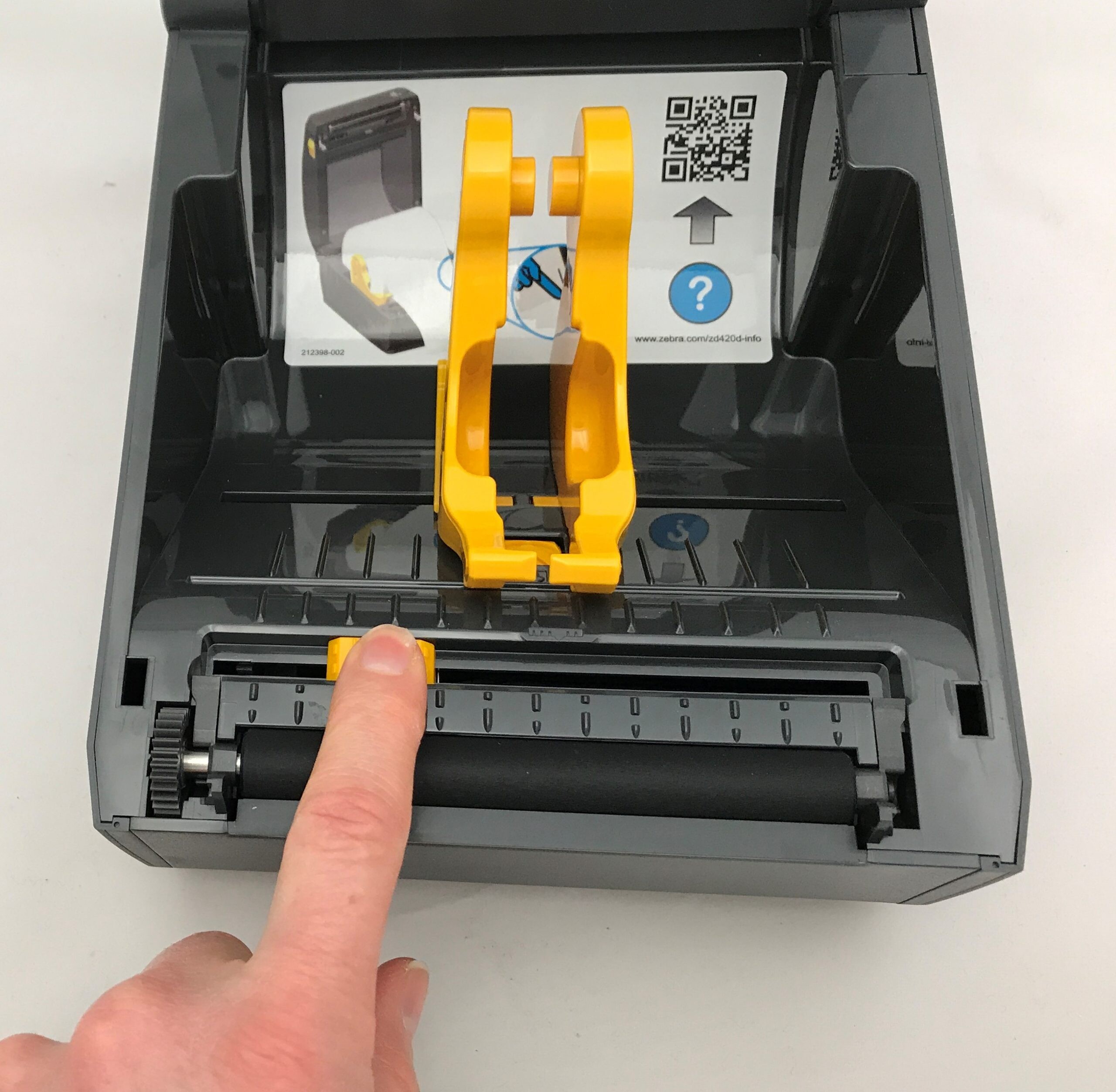
Pohyblivý snímač médií pri tlačiarňach štítkov Zebra po otvorení hornej časti nájdete naspodku pri výstupe etikiet (pozri. obrázok). Bohužiaľ sa môže stať, že napríklad nechtiac pri manipulácii s tlačiarňou tento snímač posuniete, alebo práve zmeníte rozmery etikiet. Tento senzor sníma, kde jednotlivý štítok začína a kde končí, aby ho potlačila nielen v správnej veľkosti a hlavne v rovnakej časti, ale aby tiež tlačiareň štítok správne podávala a nezastavila sa napríklad v jeho polovici, ale vždy na jeho konci. Dôležité je teda mať ho vždy správne zarovnaný uprostred a to spoznáte podľa šípok, ktoré majú na seba navzájom ukazovať. Nie každá tlačiareň štítkov od Zebry má tú časť, v ktorej možno snímač posúvať, rovnakú (napríklad tlačiareň štítkov Zebra ZD220 má posuvnú časť iba v polovici šírky tlačiarne), ale napriek tomu by mal byť senzor vždy uprostred tlačiarne. Tento proces budete možno musieť vykonať viackrát, kým lúč snímača nenájde medzeru medzi etiketami.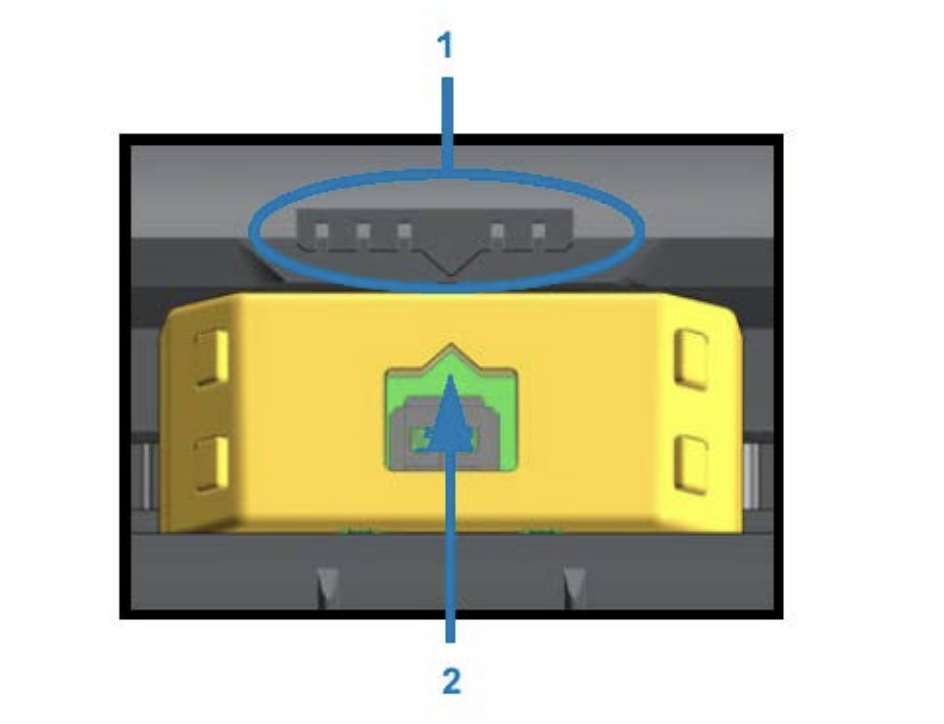
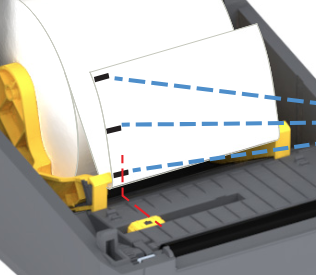
? Poznámka: Pri etiketách, ktoré majú čiernu značku alebo vrúbkovanie naspodku (na snímateľnom papieri chrániacom lepiacu vrstvu) nastavte snímač médií do správnej polohy, aby bolo možné značku alebo vrúbkovanie zaznamenať a podľa nich merať dĺžku štítka.
Krok 2: Vykonajte kalibráciu pomocou tlačidiel
Každá tlačiareň štítkov Zebra totiž disponuje okrem pohyblivého snímača aj tlačidlami, pomocou ktorých vykonáte kalibráciu hneď po zarovnaní snímača. Bez toho to totiž nemá žiadny zmysel. Nie všetky tlačiarne štítkov Zebra však majú rovnaký počet tlačidiel, a preto sa kalibrácia nespúšťa na všetkých rovnakým spôsobom.
Návod na kalibráciu u najobľúbenejších modelov
Tlačiareň štítkov Zebra ZD421 a ZD621:
1. Prepnite tlačiareň do pokročilého režimu (skontrolujte, že máte vložené médium a následne stlačte na 2 sekundy tlačidlo pauza) a stlačte tlačidlo "PAUZA" (⏸️).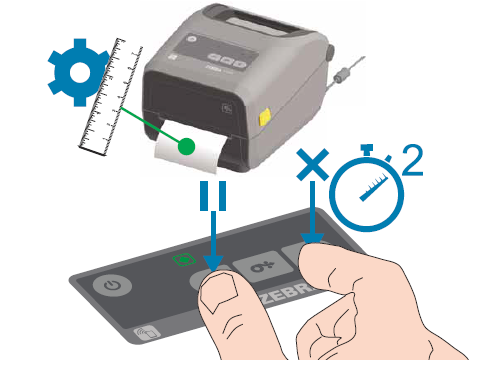 - zatiaľ čo indikátor "STAVU" (?) svieti žlto. Indikátor „ZÁSOBY“ (?) bliká nažlto a potom bliká indikátor „PAUZA“ (⏸️).
2. Otvorte tlačiareň a skontrolujte, či je pohyblivý snímač média v strednej polohe alebo ak majú vaše štítky čiernu značku alebo vrúbkovanie, tak v ich rovine.
3. Odstráňte z lineru 80 mm štítkov a potom položte oblasť lineru bez štítkov na tanierový (hnací) valec tak, aby sa predný okraj prvého štítku nachádzal pod vodiacimi lištami médií.
4. Zatvorte tlačiareň a raz stlačte tlačidlo "PAUZA" (⏸️).
- Indikátor média bliká, zatiaľ čo tlačiareň meria vložku média. Po dokončení začne blikať indikátor „PAUZA“ (⏸️).
5. Otvorte tlačiareň a premiestnite rolku etikiet tak, aby sa štítok nachádzal priamo nad pohyblivým snímačom.
6. Zatvorte tlačiareň
7. Jedným stlačte tlačidlo "PAUZA" (⏸️).
Tlačiareň podáva a meria niekoľko štítkov. Ak je schopná určiť správny typ média (medzera, čierna značka alebo vrúbkovanie) a zmerať dĺžku média, vráti sa do stavu pripravenosti na tlač.
Tlačiareň štítkov Zebra ZD220:
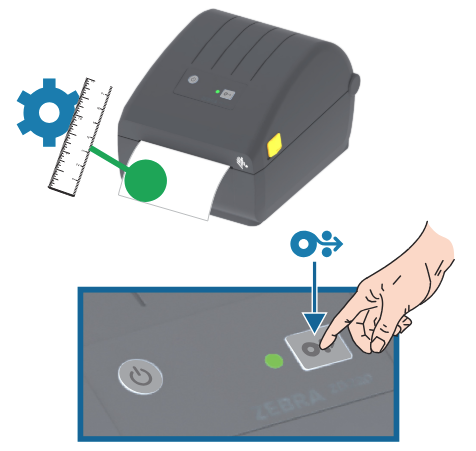
1. Uistite sa, že je médium v tlačiarni správne vložené a horný kryt tlačiarne je zatvorený.
2. Stlačením tlačidla POWER () tlačiareň zapnite.
3. Keď je tlačiareň v stave pripravenosti na tlač (indikátor stavu svieti nazeleno ?), stlačte a podržte tlačidlo FEED - podávanie ( ) na 2 sekundy a držte, kým indikátor stavu 3x neblikne. Potom tlačidlo pustite.
4. Tlačiareň teraz zmeria niekoľko štítkov a nastaví úroveň snímania média.
5. V momente, keď sa tlačiareň zastaví, indikátor stavu sa znovu rozsvieti nazeleno (?)).
Pre jednoduché a rýchle nastavenie vašej novej tlačiarne štítkov Zebra sa vám tiež určite zíde bezplatná inštalácia Zebra Setup Utilities.
Sára z CDRmarket